
こんにちは、オージュンです!
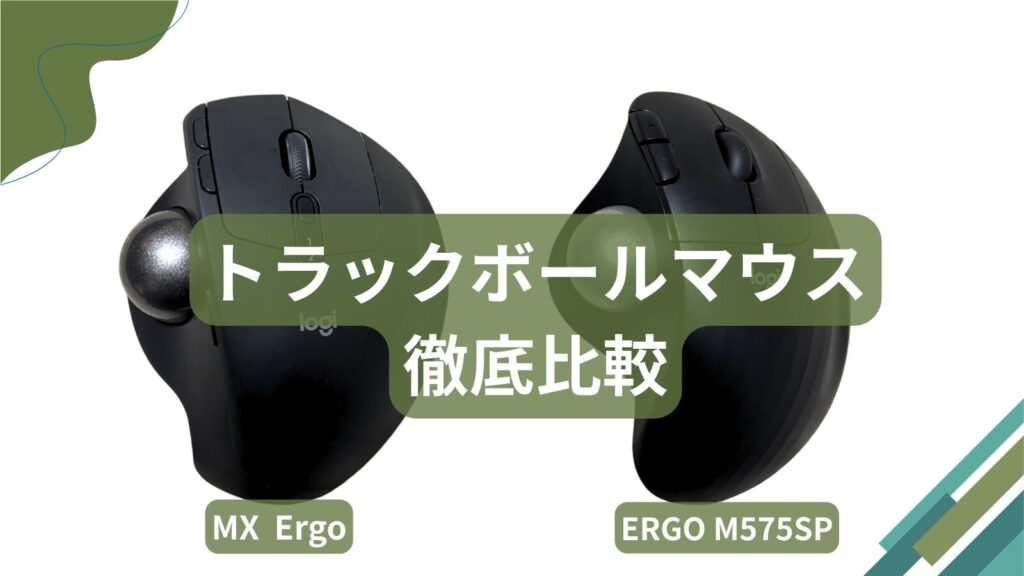
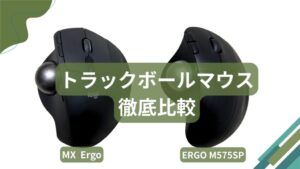
今回は、ロジクールのトラックボールマウス『MX Ergo S』と『ERGO M575SP』を比較し、私のオススメについて紹介します。
私は『MX Ergo』を仕事用として2年以上愛用し、最近家用として『ERGO M575SP』を購入しました。
 困っている人
トラックボールって良いって聞くけど、慣れるまで大変そう
 悩んでいる人
『MX Ergo S』と『ERGO M575SP』どこが違うのかな?
 オージュン
オージュンとにかくPC作業が快適になります!
トラックボールマウスの使用感も含めて説明していきます
- トラックボールマウスが気になっている人
- デスクワークで肩こりや首のだるさを感じる人
- 『MX Ergo S』と『ERGO M575SP』の違いについて知りたい人
- 普通のマウスに飽きた人
トラックボールマウスが好きな理由
マウスを動かさなくて良い
1番好きな点は、マウスを動かさなくても良い点です。
オージュントラックボールマウスを使用し始めて、明らかに肩や首の凝り、違和感が減りました
普通のマウスでは、
- デスクがデコボコしていたり
- 木目が引っかかったり
- 消しカスが邪魔で動かしづらかったり
色々なストレスがありました!
 困っている人
それならマウスパッド使えばいいじゃん
オージュン作業しているといつの間にかマウスパッドの端っこの方に行って、マウスを真ん中に移動しなきゃいけなくなることないですか?
それがストレス
狭いスペースでも使用できる
マウスを動かさないので、狭いスペースでも作業可能です。
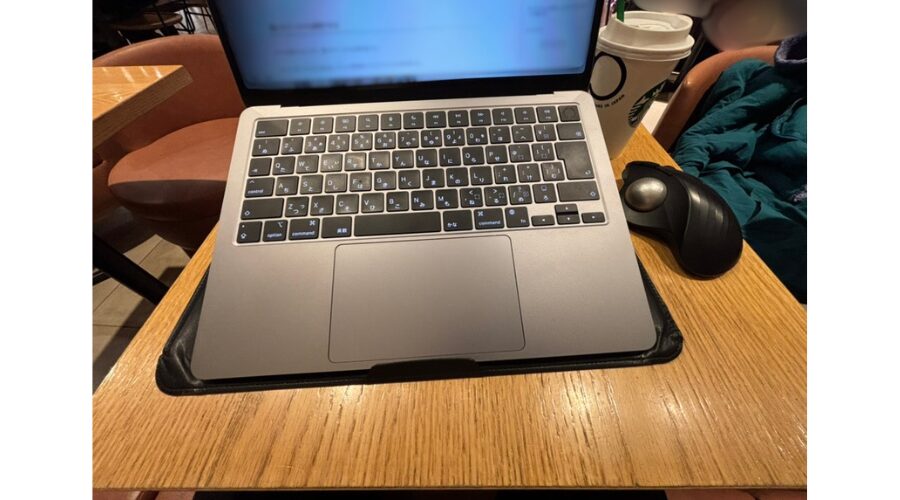
トラックボールマウスであれば、カフェや新幹線の小さなデスクでも快適に作業可能です。
私は『MX Ergo S』をおすすめします!
MX Ergo Sをおすすめするわけ
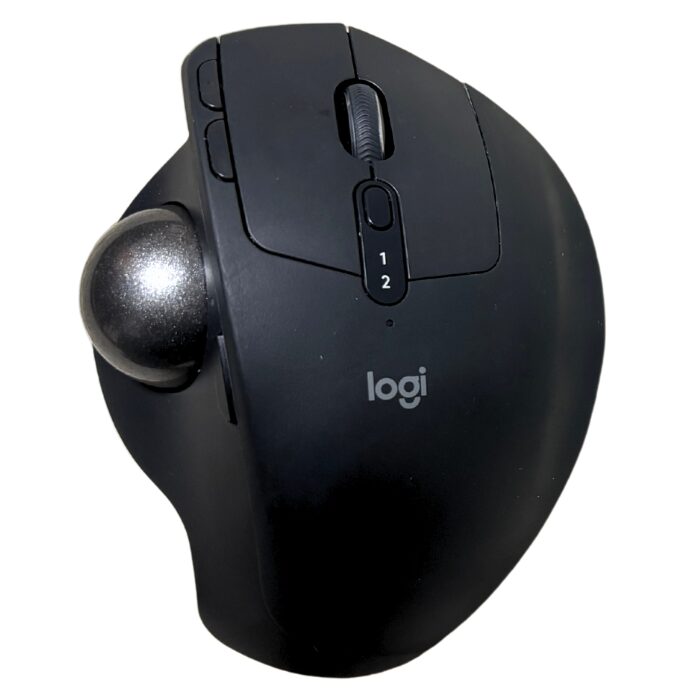
初めてトラックボールマウスを使う人には『MX Ergo S』をおすすめしたいです。
私も購入する際、『MX Ergo』と『ERGO M575SP』で悩みました。
初心者がトラックボールマウスを快適に使用する機能が揃っていたため、『MX Ergo (S)』を購入しました。
ちなみに現在は『MX Ergo S』というバージョンになっています。
『MX Ergo S』は『MX Ergo』の進化モデルであり、
- ボタンのクリック音の静音化
- 充電がUSB-C端子
と、かゆいところに届く仕様になっています。
 MX Ergo S | 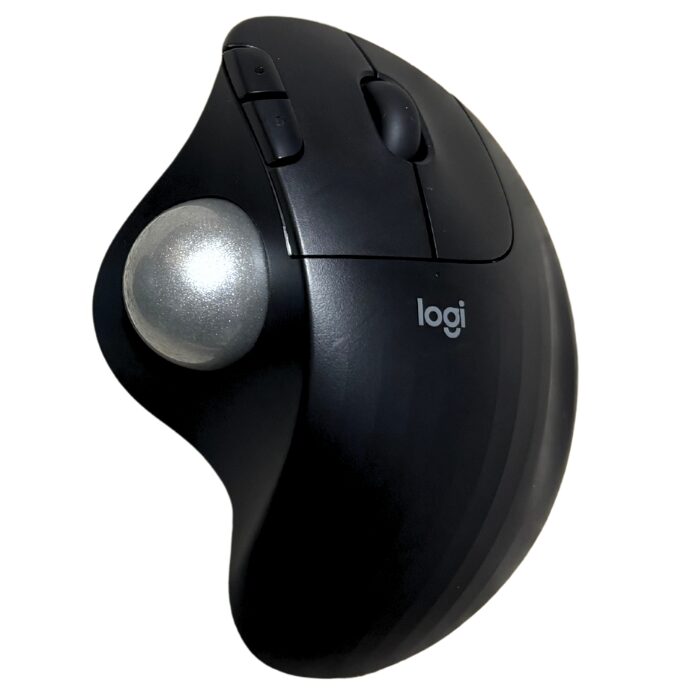 ERGO M575SP | |
|---|---|---|
| ボタン数 | 8 (左/右-クリック、戻る/進む、スクロールホイール + 右/左ティルトとミドルクリック、プレシジョンモード、Easy-Switch) | 5 (左/右クリック、戻る/進む、ミドルクリック付きスクロールホイール) |
| カスタマイズ可能なボタン | 6 | 3 |
| 電池 | 充電式(USB-C) | 単三乾電池×1 |
| 接続方式 | Logi Bolt USBレシーバー、Bluetooth | USBレシーバー、Bluetooth |
| 色 | グラファイト | ブラック×ブルーボール ブラック×シルバーボール オフホワイト×ブルーボール グラファイト×ブルーボール |
| 価格 (公式サイト最安値) | 17,800円 (公式サイト) | 7,700円 (公式サイト) |
すぐに使いこなせるようになる
トラックボールマウスと言えばの疑問があると思います。
オージュン簡単に使いこなせるようになります
次からは違いについて詳しく書いていき、どの機能がトラックボールマウス初心者向きかを解説していきます。
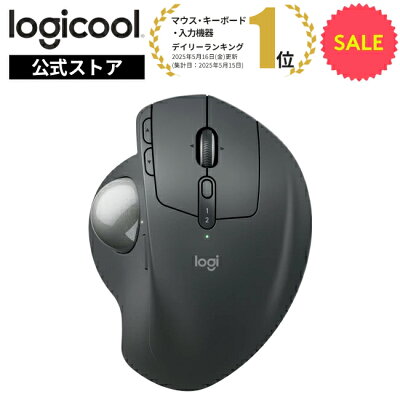
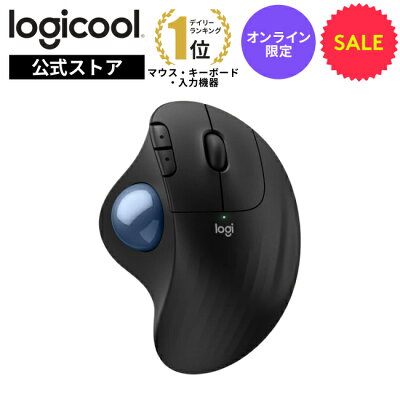
違い①:価格(ERGO M575SP優勢)
最初は最も気になるお値段です。

 ポチップ
ポチップ
 ポチップ
ポチップ
『MX Ergo S』と『ERGO M575SP』では2倍以上の価格差があります。
そもそもマウスが5,000円以上するなんて高く感じますよね!
しかし、トラックボールマウスにはこの金額を払う価値があります!
オージュンひどい肩こり、首こりを少しでも減らしたい
原因はわかりませんでしたが、肩が痛すぎて仕事を早退して整形外科に行ったことがありました。
それからは週1で整体に通うようになりました。
その1つの解決策として、トラックボールマウスと出会いました。
トラックボールマウスのおかげかは不明ですが、肩こり、首こりについては整体が不要になりました!
オージュンありがとう、トラックボールマウス
違い②:お手入れのしやすさ(ERGO M575SP優勢)
2つ目の違いは、お手入れのしやすさです。
トラックボールマウスは1〜2週間に1回程度、掃除をする必要があります。
どこを掃除するかというとボールと、そのボールが入っているスペースです。
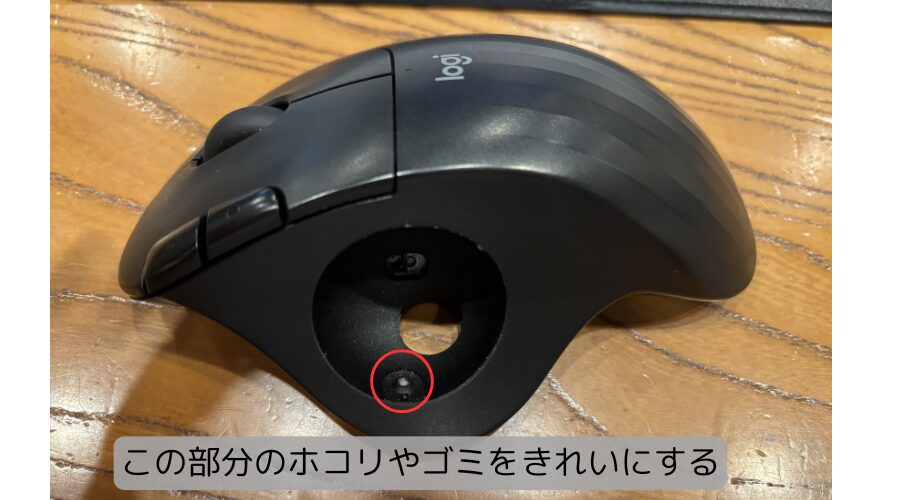
掃除をしないと、ボールの動きが滑らかでなくなり、操作性が悪くなります。
『MK Ergo S』はボールを外すために細い棒(鉛筆程度の太さのもの)を使わないと取ることができません。
しかし、『ERGO M575SP』は指で簡単にボールを外すことができます。
この差は、意外とストレスです。
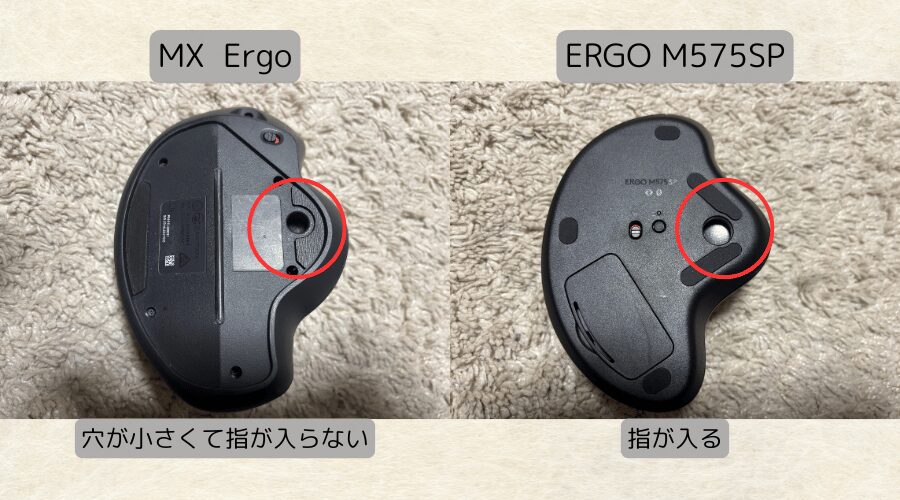
今までの2つは『ERGO M575SP』の良いところです。
次からは私がおすすめする『MX Ergo S』の良いところです。
違い③:角度が変えられる(MX Ergo Sにしかない)
3つ目の違いは、マウス本体の角度を変えられるところです。
『MX Ergo S』は本体の角度を0°と20°に変えることができます。
下の画像で左は0°、右は20°になります。
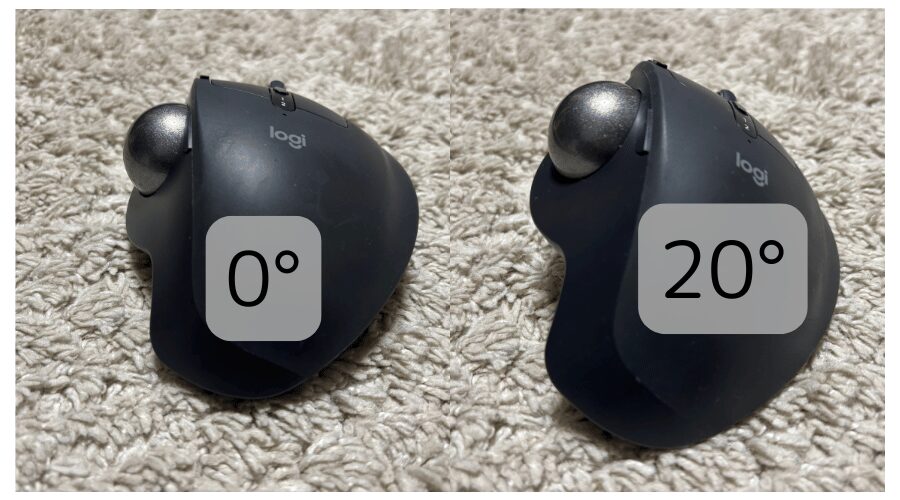
マウスの裏についている板の角度を変更することで0°、20°に変えることができます。
板は磁石でくっついていて、使用中にグラグラすることは一切ありません。
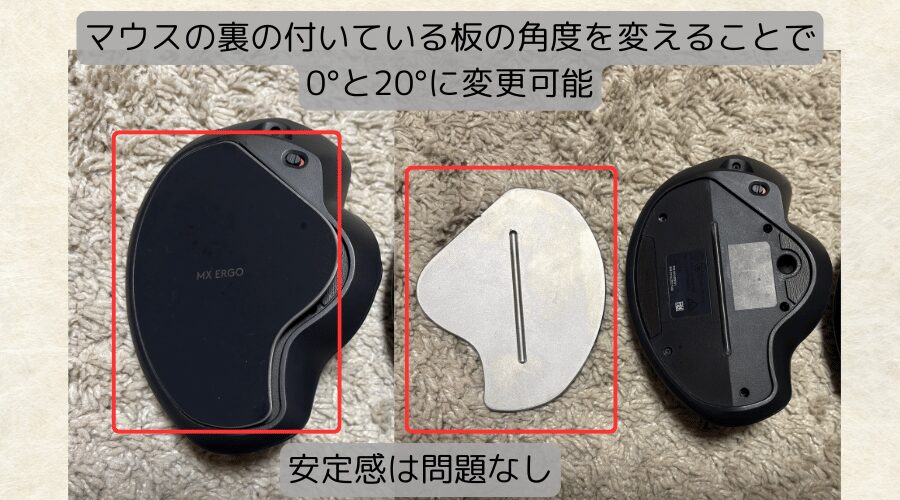
角度については、一度家電量販店等で手を置いてみることをおすすめします。
私には20°が使いやすく、20°で使用しています。
しかし、『ERGO M575SP』には角度を変える機能はないですが、問題なく使用できています。
オージュン『ERGO M575SP』は1日に1〜2時間程度の、簡単な作業のみで使用しているため、問題ないのかもしれません
長時間使う方は、手首の角度については一度実物を触ってみることをおすすめします。
違い④:ボタンの個数(MX Ergo Sをおすすめする1番の理由)
4つ目はボタンの個数の違いです。
『MX Ergo S』はボタンが8個あり、その中で6個はカスタマイズが可能です。
『ERGO M575SP』はボタンは5個で、カスタマイズできるのは3個です。
カスタマイズはLogi Options+というアプリですることができます。
『MX Ergo S』はカスタマイズできるボタンが多いこともおすすめする理由ですが、特に初心者の方のおすすめしたいのが、プレシジョンモードというものです。
困っている人親指でトラックボールを操作して、細かい作業や自分の思い通りにカーソルを動かせるかな?
この悩みもトラックボールマウスに手を出しづらい理由の一つだと思います。
プレシジョンモードを使えば、カーソルの動きを遅くすることができ、細かい作業やカーソルの微調整も簡単にできます。
これがあることでトラックボールマウスを買う決心がつきました!
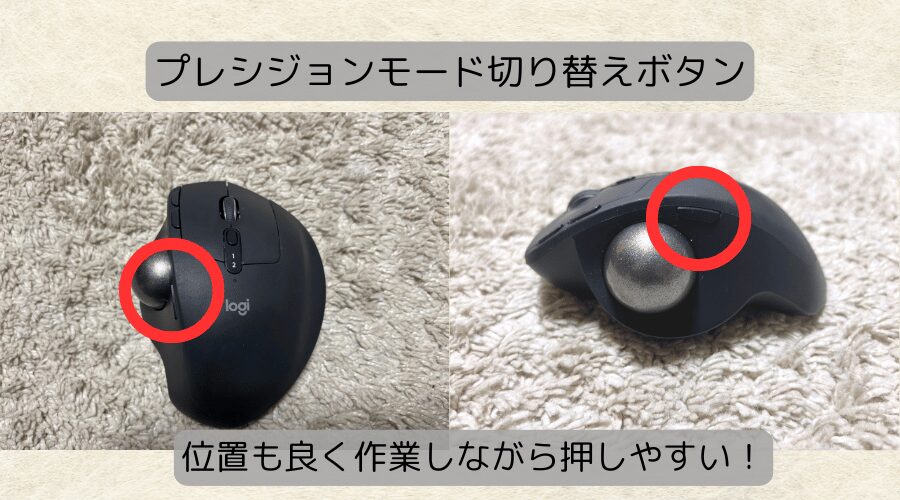
プレシジョンモードに切り替えるのもボタンを押すだけで簡単です。
私の経験上は、CADソフトを使用する人は『MX Ergo S』であれば、ストレスなくトラックボールマウスに移行できます。
オージュン本当に細かくマウスを動かしたいときは、今でもプレシジョンモードを使います
違い⑤:スクロールの快適さ(MX Ergo S優勢)
5つ目の違いは、スクロールの快適さです。
今までの違いは明らかな違いや、公式ホームページにも載っています。
この違いは、2つを使用した私の個人的な感想になります。
『ERGO M575SP』は少しのガタつきがあり、『MX Ergo S』がとてもスムーズで快適的にスクロールすることができます。
『MX Ergo S』は水平スクロールに対応しています。
Excelなどのページの横移動の際に、カーソルの移動なく簡単に行えます。
初心者こそMX Ergo Sで快適にマウスを使いませんか?
『MX Ergo S』と『ERGO M575SP』を使用している私が感じた5つの違いをまとめてみました。
- 価格
マウスとしてはどちらも高いが買ってみる価値あり! - お手入れのしやすさ
『ERGO M575SP』の方が簡単にお手入れできる - 角度が変えられる
意外と20°が使いやすいかも - ボタンの個数
プレシジョンモードが初心者にオススメ - ホイール性能
『MX Ergo S』の方が性能が良く感じる(個人的感想)
私自身は『MX Ergo』を最初に購入して2年以上愛用しているため、『MX Ergo S』を強くオススメします!
ただ、『ERGO M575SP』も使ってみると非常に良いマウスです。
マウス本体を動かなくて良いというのは、想像以上に快適です。
気になっている方は、この記事を読んで、家電量販店で実物を触ってみて自分の好きな方を購入していただければと思います。
ポチップ
ポチップ
ここまで読んでいただきありがとうございます!
では、また!






コメント